
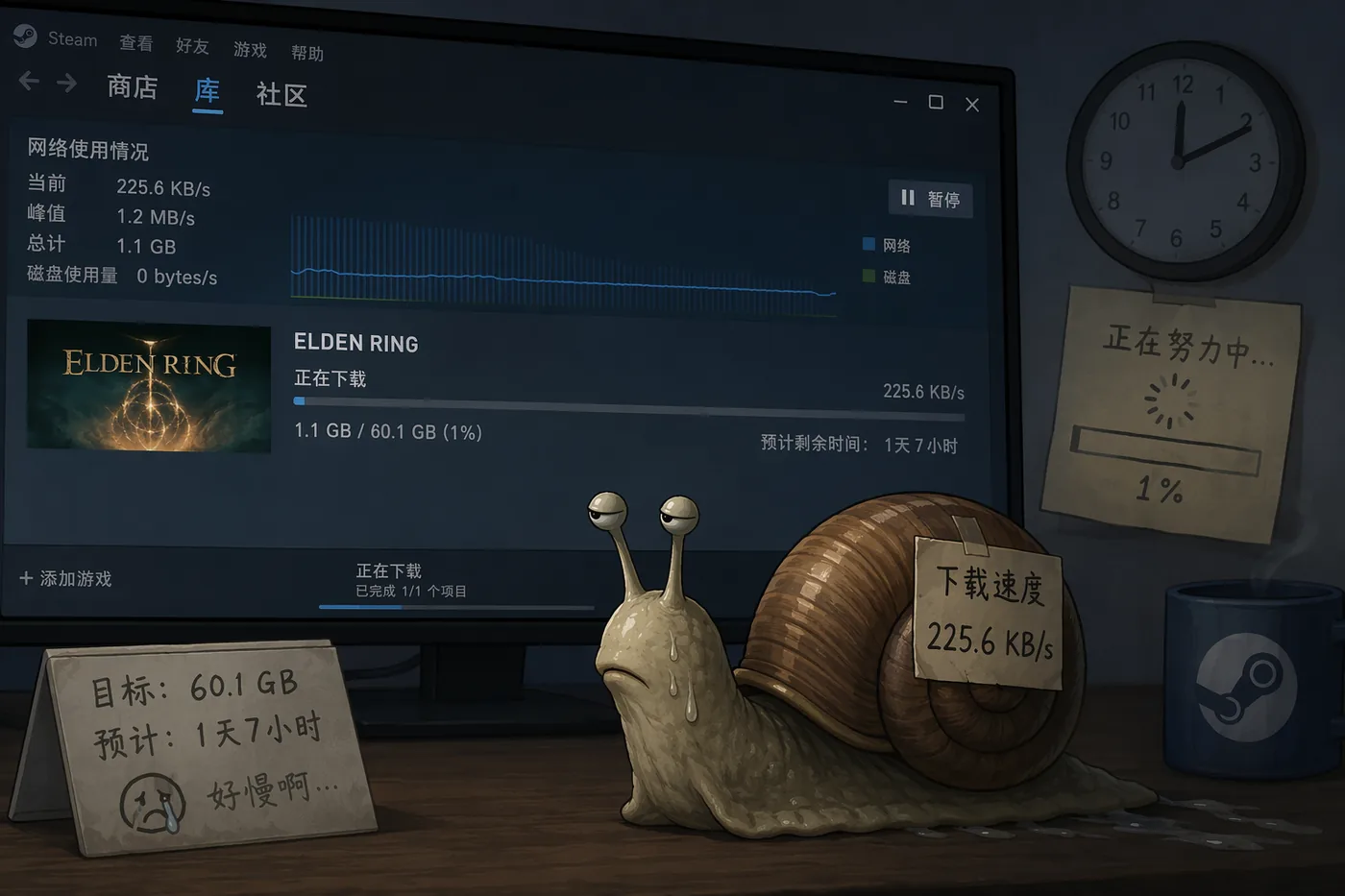
Steam 下载速度慢,第一反应千万别急着喊“我家网寄了”。很多人看到宽带写着 500M,结果 Steam 只有几十 MB/s,就以为运营商在背后偷偷“开摆”。但这里有个最容易被忽略的点:宽带常说的是 Mbps,Steam 常显示的是 MB/s,两个单位不是一回事。
如果你现在就想先把游戏下载起来,有个更快的办法:先用游戏加速器测试 Steam 下载线路。我们站里整理了可用的免费试用兑换码,你可以先兑换短期权益,试试下载区和线路是否立刻改善。后面的排查步骤,则是帮你搞清楚“为什么慢”,避免下次又被同一个问题卡住。
先算一笔账。100Mbps 的理论下载上限大约是 12.5MB/s,500Mbps 的理论上限大约是 62.5MB/s。再扣掉路由器、Wi-Fi、服务器、磁盘写入等损耗,实际速度低一点很正常。所以第一步不是换宽带,而是先确认你是不是把单位看串了。这个坑,真的属于 Steam 新手村 Boss。
如果单位没看错,下一步看 Steam 下载地区。Steam 的内容服务器是分地区的,同一个游戏在不同下载区的速度可能差很多。你可以在 Steam 设置里找到“下载”相关选项,尝试切换到离你更近、或者当前更稳定的下载地区。别一上来就乱改十几个设置,先换下载区这个动作最简单,收益也最直观。
但如果你换了下载区,速度还是像“龟速散步”,就要看下载缓存。Steam 官方支持里也提到过,清除下载缓存是处理下载异常时常用的一步。缓存出问题时,表现可能不是完全不能下载,而是速度波动、卡住、反复掉速。清缓存后需要重新登录 Steam,所以操作前记得确认账号密码都在手里。
接着看磁盘写入。很多玩家以为下载慢就是网络慢,其实 Steam 下载游戏时还会解压、校验、写入硬盘。如果你看到网络占用不高,但磁盘占用拉满,问题可能在硬盘,尤其是机械硬盘、空间不足、后台杀毒扫描、同时解压多个大文件时更明显。这时候换节点不一定有用,因为真正堵车的是你本地磁盘。
还有一种情况很典型:白天还行,晚上突然慢。这个时候就要考虑线路拥堵和跨区访问。热门新游戏发售、大版本更新、晚高峰下载,都可能让某些路径变得不稳定。你可以试着暂停其他下载、重启路由器、切换有线连接,再对比不同时间段的速度。别急着下结论,先拿数据说话,这比“玄学改 DNS”靠谱。
那什么时候适合用游戏加速器?如果你已经排除了单位、下载区、缓存和磁盘问题,但下载仍然明显不稳定,或者你经常下载外服游戏、访问跨区内容,这时可以用加速线路做一次对比测试。它不一定能让所有下载都起飞,但可以帮你判断是不是网络路径问题。
先领取免费试用兑换码,再测试加速效果
所以这篇的建议很简单:急着下载游戏,就先去领免费试用兑换码,用加速器测试 Steam 下载和更新线路;不急的话,就按上面的单位、下载区、缓存、磁盘一步步排。一个负责先救急,一个负责查根因,组合起来才不容易被“Steam 慢吞吞”反复折磨。